Ultra HD Camera: Photo Editor
Sparkon StudioFotografie
0.00.00 Recenze
- Verze
- 1.0.15
- Instalace
- 500.00K
- Věkové hodnocení
- PEGI 3
Snímky obrazovky
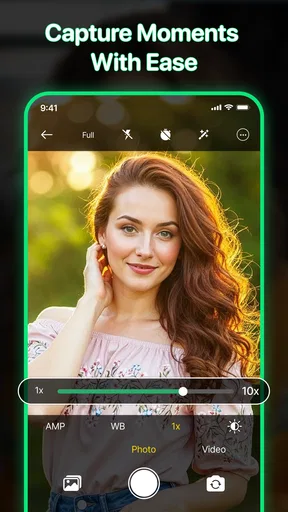
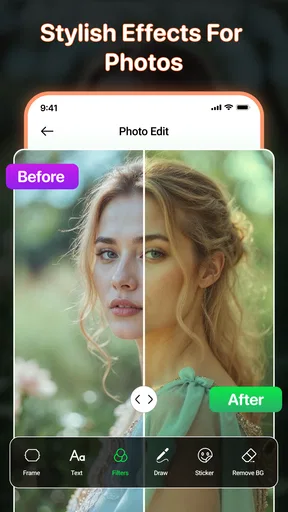
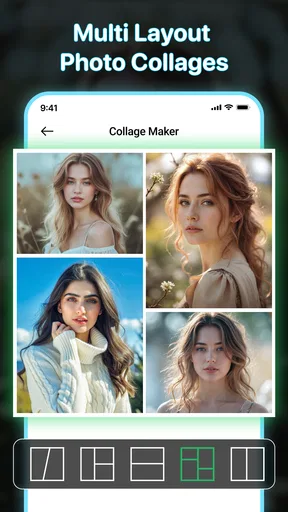
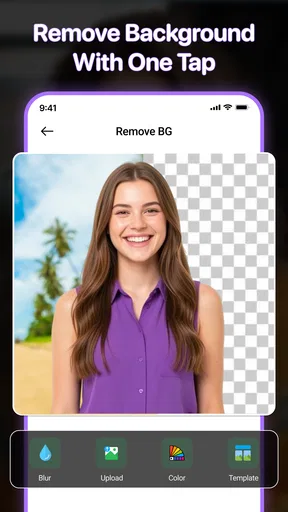
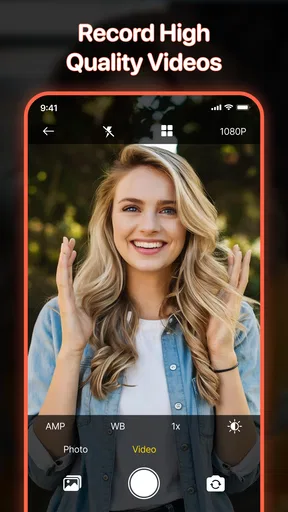
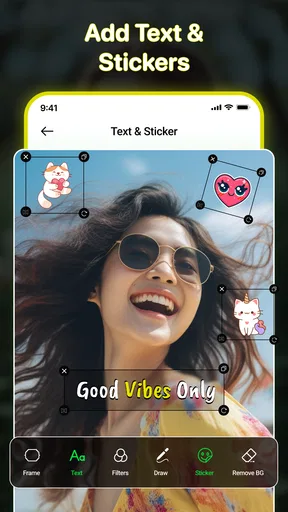
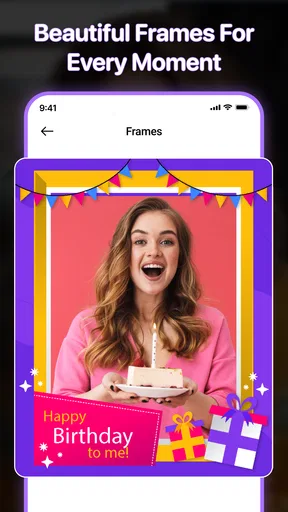
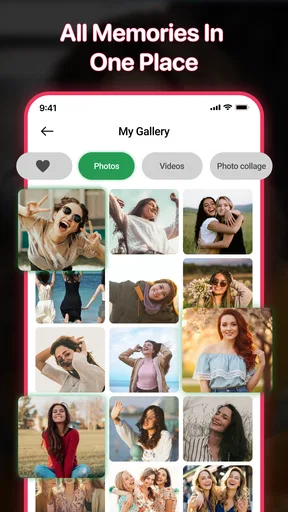
Naše recenze aplikace Ultra HD Camera: Photo Editor
 Analýzu připravil Appyee
Když potřebuji rychle pořídit snímek, upravit ho a poskládat několik fotografií do jednoho výstupu, nechci se proklikávat složitým profesionálním editorem. Ultra HD Camera: Photo Editor od Sparkon Studio míří právě na tento typ použití. Jde o fotografickou aplikaci pro Android, která spojuje focení, základní úpravy a tvorbu koláží do jednoho pracovního místa. Po vyzkoušení na mě působí hlavně jako nástroj pro rychlý vizuální obsah, ne jako náhrada plnohodnotného programu pro detailní retuš.
Největší smysl mi dává ve chvíli, kdy mám jasný, praktický cíl: připravit několik fotek z výletu do jednoho sdíleného obrázku, upravit produktový snímek pro nabídku nebo vytvořit jednoduchou vzpomínkovou koláž. Je to aplikace pro rychlé rozhodnutí od fotografie k hotovému kompozitu, nikoli laboratoř pro fotografy, kteří chtějí ručně kontrolovat každý pixel.
Jedna aplikace pro cestu od snímku ke koláži
Právě spojení focení a skládání fotografií je schopnost, kolem které se podle mě vyplatí posuzovat celý nástroj. Nemusím předem rozhodnout, zda si vystačím s jedním obrázkem, nebo budu chtít sestavit kompozici. Mohu nejprve zachytit scénu a až potom si ujasnit, co z ní chci sdílet. V běžném provozu telefonu je to příjemnější než přepínat mezi několika aplikacemi a přenášet výsledek z jedné do druhé.
To ale neznamená, že každému bude vyhovovat soustředit celý postup na jednom místě. Jestli už mám oblíbený fotoaparát a editor, se kterými pracuji rychle, nemusí mi další univerzální nástroj přinést velkou výhodu. Já bych ho zvažoval hlavně tehdy, když chci zkrátit cestu od několika běžných snímků k hotovému obrázku, nikoli když hledám největší možnou hloubku ovládání.
Od nápadu k prvnímu snímku
Začátek práce je přímočarý. Místo přeskakování mezi samostatnou aplikací fotoaparátu, editorem a nástrojem na koláže mám vše soustředěné v jednom prostředí. To je praktické především tehdy, když ještě přesně nevím, zda bude výsledkem samostatná fotografie, nebo kombinace více záběrů. Mohu začít focením a teprve potom se rozhodnout, jestli snímek potřebuje jen drobnou úpravu, nebo se hodí do širšího rozvržení.
Označení Ultra HD Camera v názvu může vzbuzovat očekávání profesionální obrazové kvality. Já bych ho ale chápal spíš jako zaměření na pořizování ostrých a působivých snímků než jako příslib, že aplikace překoná fyzické možnosti telefonu. Výsledek pořád závisí na objektivu, světle, stabilitě ruky a schopnostech konkrétního zařízení. V dobrém denním světle může být výstup velmi použitelný, zatímco v šeru se žádný název aplikace nevyrovná kvalitnějšímu fotoaparátu.
Při focení se vyplatí nejdřív vyřešit kompozici a teprve potom přemýšlet o efektech. U koláží je to ještě důležitější. Když si pořídím sérii podobně nasvícených snímků, pozdější skládání působí čistěji než kombinování fotografií s rozdílnými barvami a perspektivou. Tohle je jeden z praktických detailů, který se v krátkém popisu obvykle neobjeví: dobrá koláž začíná už před stisknutím spouště.
Pro každodenní použití oceňuji také nízký vstupní práh. Aplikace je zdarma a je zařazena do věkové kategorie PEGI 3, takže se hodí i pro jednoduché rodinné nebo školní kreativní úkoly. Neznamená to samozřejmě, že každý výstup bude automaticky povedený. Spíš to ukazuje, že ovládání je zaměřené na běžné uživatele, kteří chtějí začít bez dlouhého studování návodu.
Jak si připravit materiál, aby úprava dávala smysl
Nejlepší výsledky jsem očekával od fotografií, které už při pořízení mají rozumné světlo, čisté pozadí a jasný hlavní objekt. Editor potom nemusí zachraňovat vše najednou. U portrétu například pomůže nechat kolem hlavy trochu prostoru, protože při skládání do koláže se okraje často ořezávají. U produktové fotografie je zase užitečné fotografovat z podobné výšky, pokud chci později vytvořit srovnávací sestavu.
Pokud aplikaci používáte na příspěvky pro sociální sítě, doporučuji nejdříve vybrat jednu hlavní fotografii a další záběry jí podřídit. Častá chyba u koláží je snaha použít příliš mnoho obrázků jen proto, aby se využilo všechno, co vzniklo během dne. Výsledkem bývá přeplněný obraz, ve kterém se ztrácí důležitý detail. Tady je Ultra HD Camera: Photo Editor užitečná právě jako rychlý nástroj, ale dobrý výsledek stále vyžaduje trochu redakčního úsudku.
Praktický pracovní postup pro běžný den
Představím si třeba situaci, kdy během pauzy fotím věc, kterou chci nabídnout k prodeji. Místo několika samostatných zpráv s jednotlivými obrázky mohu připravit přehled: celkový pohled jako hlavní motiv a několik detailů, které ukazují stav předmětu. Nejdřív bych zkontroloval, zda každý snímek skutečně přidává novou informaci. Pak bych sestavil kompozici a při kontrole v menší velikosti se ujistil, že důležité vady nebo vlastnosti nejsou příliš malé.
Takový postup je užitečný i pro školní projekt nebo rodinné shrnutí, ale účel ovlivní míru úprav. U předmětu k prodeji bych volil střídmé zpracování, aby výsledný vzhled zůstal věrný. U vzpomínkové koláže se naopak mohu rozhodovat volněji podle nálady. Nejdřív si proto ujasňuji, co má obrázek sdělit; teprve potom vybírám jeho podobu. To je jednoduchý způsob, jak se vyhnout efektům, které vypadají zajímavě samy o sobě, ale nepomáhají obsahu.
Práce s fotografií, koláží a úpravami
Samotný pracovní postup je vhodný pro uživatele, kteří chtějí upravit obraz bez komplikovaného rozhraní. Základní myšlenka je jednoduchá: vyberu snímek nebo více snímků, upravím jejich vzhled a připravím z nich celek. Takový přístup je rychlejší než otevírat fotografii v jednom programu, ukládat ji, importovat do dalšího a nakonec hledat ještě samostatný nástroj na koláž.
U jednoduchých úprav se snažím postupovat od nejméně nápadných zásahů. Nejprve řeším ořez a celkové uspořádání, potom vzhled. Když začnu výraznými efekty, může se stát, že později zjistím, že se fotografie nehodí k ostatním snímkům v koláži. Největší síla aplikace je podle mě v rychlém spojení více kroků, ne v nahrazení specializovaných nástrojů.
Koláže mají praktickou hodnotu pro několik konkrétních situací. Po rodinném výletu mohu vytvořit jeden obrázek s hlavní scénou, detailem a společnou fotografií. Při prodeji použitého předmětu lze spojit celkový pohled s několika detaily. Pro malý projekt nebo prezentaci může koláž posloužit jako vizuální přehled, aniž bych musel vytvářet celý grafický dokument.
U podobných aplikací bývá důležitější práce s výběrem než samotné filtry. Proto doporučuji nejdřív vyřadit rozmazané a duplicitní snímky. Teprve potom má smysl hledat rozvržení. Když do koláže vložím několik fotografií, které ukazují prakticky totéž, prostor se nevyužije dobře. Lepší je kombinovat celek, detail a jiný úhel pohledu.
Realistický scénář: rychlý obsah po výletu
Představme si běžný večer po výletu. V telefonu mám fotografie krajiny, jídla a skupiny přátel. Nechci psát dlouhý příspěvek ani upravovat každý snímek zvlášť. V aplikaci bych vybral několik nejlepších záběrů, sjednotil jejich vzhled a poskládal je do jedné kompozice. Hlavní fotografii bych nechal největší, detail jídla použil jako menší doplněk a skupinový snímek umístil tak, aby zůstal čitelný.
Právě zde se ukazuje rozdíl mezi rychlým editorem a profesionálním grafickým softwarem. Pro osobní sdílení je rychlost často důležitější než absolutní kontrola. Pokud ale potřebuji přesně nastavit rozměry, vrstvy, typografii nebo barevný profil pro tisk, sáhl bych po jiném nástroji. Ultra HD Camera: Photo Editor mi pomůže dokončit běžný vizuální úkol, ale nenahradí kompletní pracovní stanici.
Jak pracovat s více verzemi
U kreativní práce se vyplatí nevytvářet hned jen jednu definitivní podobu. Nejprve bych si připravil čistší variantu s menším množstvím úprav a potom výraznější verzi. U koláže je dobré porovnat také pořadí fotografií. Někdy stejný materiál působí lépe jen díky tomu, že hlavní snímek dostane více prostoru a méně důležitý detail se zmenší.
Pro publikování doporučuji před uložením zkontrolovat okraje. Právě tam se nejčastěji ztratí část obličeje, textu nebo důležitého předmětu. Pokud kompozici posílám dál, prohlédnu si ji ještě v menší velikosti. To odhalí, zda je hlavní motiv viditelný i na displeji telefonu, kde se jemné detaily rychle ztratí.
Další užitečný postup je vytvořit koláž až po základním sjednocení fotografií. Když každý snímek upravím jinak, výsledný celek může působit nesourodě. Raději volím mírnější úpravy, které nechají vyniknout obsah. Výrazný efekt může dobře fungovat u jedné fotografie, ale v sestavě několika obrázků začne soutěžit s ostatními prvky.
Kdy je pohodlí důležitější než úplná kontrola
Ve srovnání s běžnou kombinací fotoaparátu v telefonu a samostatného editoru získávám především kratší pracovní cestu. Nemusím řešit, ve kterém programu mám právě otevřený snímek ani kdy jej přesunout do nástroje na koláže. To je skutečná výhoda pro nenáročné úkoly, které chci dokončit hned. Na druhou stranu jednotlivé specializované aplikace často dávají větší prostor právě ve své konkrétní oblasti: jedna může být lepší pro ruční retuš, jiná pro detailní kompozici.
Proto bych se nerozhodoval jen podle toho, kolik činností aplikace spojuje. Důležité je, kterou z nich dělám nejčastěji. Pokud většinou pořizuji jednotlivé fotografie a jen občas vytvořím koláž, může mi stačit samostatný editor, který už znám. Jestli naopak pravidelně skládám více běžných snímků do jednoho sdíleného výstupu, společné prostředí je praktičtější. Univerzálnost šetří přepínání, ale sama o sobě nezaručuje větší kontrolu nad každým krokem.
Co čekat při předávání hotového výstupu
Po dokončení je důležité myslet na to, kde bude obrázek použit. Pro rychlé poslání rodině nebo zveřejnění na sociální síti je koláž praktická, protože vše zůstane v jednom souboru. Pro tisk nebo další zpracování bych si ale ponechal i původní fotografie. Jakmile několik snímků spojím do jedné kompozice, ztrácím část flexibility při pozdějších změnách.
To je konkrétní kompromis, který může nového uživatele překvapit. Koláž je pohodlná pro sdílení, ale méně pohodlná pro další úpravy. Pokud například později zjistím, že jeden obrázek je příliš tmavý nebo že se změnil poměr stran, je lepší mít zdrojové fotografie stále po ruce. Aplikaci proto vnímám jako poslední nebo předposlední krok jednoduchého procesu, ne jako jediný archiv kreativní práce.
Před odesláním také kontroluji, zda výsledný obrázek odpovídá cílovému použití. Jinak posuzuji fotografii určenou pro soukromou zprávu a jinak materiál, který má reprezentovat malý podnik. U nabídky zboží je důležitější čitelnost a věrnost vzhledu než množství dekorativních zásahů. U vzpomínkové koláže si naopak mohu dovolit hravější kompozici.
Vzhledem k tomu, že aplikace je dostupná zdarma, je vhodné počítat s tím, že některé možnosti mohou být spojeny s nákupy v aplikaci. Rozsah účtování přes Google Play je od 24,99 Kč do 499,99 Kč. Pro mě to znamená, že bych nejdřív vyzkoušel bezplatnou část na vlastním pracovním postupu a teprve potom zvažoval placené rozšíření. Neplatil bych předem jen kvůli názvu nebo očekávání profesionálních funkcí.
Co zkontrolovat před tím, než začnu pravidelně tvořit
Praktická otázka zní, zda mi bude stačit bezplatné používání, nebo narazím na možnost, za kterou se platí. Rozumný postup je vyzkoušet si vlastní běžný úkol: pořídit několik snímků, upravit je a připravit zamýšlený výstup. Teprve když vím, že mi vyhovuje celý způsob práce, má smysl zvažovat nákup v aplikaci. Tím oddělím hodnotu samotného pracovního postupu od pouhého dojmu z názvu či první obrazovky.
Stejně důležité je myslet na telefon, na kterém budu pracovat. Aplikace vyžaduje Android 8.0 nebo novější, takže před instalací na starší zařízení je dobré ověřit verzi systému. A pokud chci výsledek použít pro něco náročnějšího než běžné sdílení, připravím si vedle hotové koláže také původní fotografie. Tím si ponechám možnost materiál později upravit jiným způsobem.
Komu aplikace sedne a komu ne
Nejvíce ji doporučím lidem, kteří chtějí rychle upravit fotografie v telefonu a občas vytvořit koláž. Hodí se pro cestovní vzpomínky, jednoduché rodinné projekty, vizuální přehledy i nenáročný obsah pro sociální sítě. Užitečná je také pro někoho, kdo nechce udržovat několik různých aplikací a ocení spojení fotoaparátu, úprav a skládání snímků.
Opatrnější bych byl u profesionálních fotografů, grafiků a tvůrců, kteří potřebují přesné vrstvy, rozsáhlou retuš, konzistentní výstup pro tisk nebo detailní kontrolu barev. Pro ně bude vhodnější specializovaný editor. Stejně tak bych zvolil jinou cestu, pokud je hlavním cílem organizace rozsáhlé fotoknihovny, pokročilá práce s RAW soubory nebo týmové schvalování návrhů. Tato aplikace je zaměřená na rychlou tvorbu, ne na komplexní produkční řízení.
Zařazení mezi fotografické aplikace je proto výstižné, ale je dobré rozlišovat mezi focením a následnou tvorbou. Kdo očekává plnou manuální kontrolu nad fotoaparátem, měl by si předem ověřit, zda mu způsob ovládání vyhovuje. Kdo chce hlavně snadno upravit a spojit běžné snímky, bude pravděpodobně spokojenější.
Každodenní použitelnost a moje hodnocení
Vývojářem je Sparkon Studio a aplikace se podle rozsahu používání dostala přes hranici 500 tisíc instalací. Aktuální verze je 1.0.15 a pro instalaci je potřeba Android 8.0 nebo novější. Pro majitele starších telefonů je tedy důležité nejprve zkontrolovat kompatibilitu systému, zatímco u běžně používaných novějších zařízení by tato podmínka neměla představovat zásadní překážku.
V praxi bych si hlídal hlavně dvě věci: kvalitu původních fotografií a množství úprav. Aplikace může urychlit cestu k výsledku, ale neodstraní špatné světlo, roztřesený záběr ani přeplněnou kompozici. Když ji používám s rozmyslem, získám nástroj, který mi pomůže dokončit malý kreativní úkol bez zbytečné technické zátěže.
Moje doporučení je proto poměrně konkrétní. Stáhnout a vyzkoušet ji dává smysl, pokud chcete v telefonu spojit pořízení snímku, rychlou úpravu a koláž. Začněte jedním vlastním scénářem, například sestavou fotografií z víkendu, a sledujte, zda vám vyhovuje tempo práce i výsledné rozvržení. Teprve poté řešte případné nákupy v aplikaci nebo pravidelné používání.
Ultra HD Camera: Photo Editor bych doporučil jako dostupný nástroj pro rychlý fotografický výstup, ne jako profesionální studio. Jeho hodnota spočívá v jednoduchém přechodu od nápadu k hotové koláži a ve schopnosti zvládnout běžný úkol na jednom místě. Pokud přesně tohle hledáte, může vám ušetřit čas. Jestli ale potřebujete hlubokou retuš, přesné tiskové parametry nebo dlouhodobě spravovat složitý kreativní projekt, bude lepší sáhnout po specializovaném řešení.
Závěr
Přednosti aplikace Ultra HD Camera: Photo Editor
- Podpora vysokého rozlišení pro detailní fotografie.
- Jednoduché ovládání vhodné i pro začátečníky.
- Praktické nástroje pro rychlé úpravy snímků.
- Umožňuje upravit jas, kontrast i barevné podání.
- Fotografie lze snadno sdílet na sociálních sítích.
Omezení aplikace Ultra HD Camera: Photo Editor
- Výsledná kvalita závisí na fotoaparátu konkrétního telefonu.
- Některé funkce mohou být dostupné až po zhlédnutí reklamy.
- Při úpravách velkých snímků může aplikace spotřebovat více paměti.
- Nabídka filtrů nemusí vyhovovat náročnějším fotografům.
- Aplikace může vyžadovat oprávnění k fotoaparátu a úložišti.
Podobné tipy v této kategorii
Zobrazit vše
Fotky Google
Google LLC4,3

Galerie
Google LLC3,8

Picsart Photo and Video Editor
PicsArt, Inc.3,8

B612 AI Photo&Video Editor
SNOW Corporation3,9

BeautyPlus - Retouch, Filters
PIXOCIAL TECHNOLOGY (SINGAPORE) PTE. LTD.4,4

Remini - AI Photo Enhancer
Bending Spoons4,0
Často kladené otázky
Co je aplikace Ultra HD Camera: Photo Editor a k čemu slouží?
Ultra HD Camera: Photo Editor kombinuje funkce fotoaparátu a základní úpravy snímků v jedné aplikaci. Umožňuje pořizovat fotografie s využitím dostupných možností telefonu, upravovat jas, kontrast, barvy nebo ostrost a následně snímky ukládat či sdílet. Výsledná kvalita však závisí především na fotoaparátu konkrétního zařízení, jeho objektivu a světelných podmínkách.
Zlepší Ultra HD Camera skutečně kvalitu fotografií z telefonu?
Aplikace může nabídnout lepší kontrolu nad expozicí, zaostřením, kompozicí nebo následnými úpravami, takže fotografie mohou působit výrazněji a čistěji. Nemůže však fyzicky vylepšit objektiv ani snímač telefonu. Označení Ultra HD proto nemusí znamenat skutečné zvýšení hardwarového rozlišení. Nejlepší výsledky získáte při dobrém osvětlení a správném nastavení fotoaparátu.
Jaká oprávnění aplikace Ultra HD Camera: Photo Editor vyžaduje?
Pro správné fungování bude aplikace pravděpodobně potřebovat přístup k fotoaparátu, mikrofonu při nahrávání videa a úložišti nebo fotografiím pro ukládání a načítání snímků. Před instalací doporučuji zkontrolovat seznam oprávnění v obchodě s aplikacemi. Pokud některé oprávnění nedává smysl, můžete ho v nastavení telefonu odmítnout, ale některé funkce pak nemusí být dostupné.
Je Ultra HD Camera: Photo Editor zdarma, nebo obsahuje reklamy a nákupy?
Základní stažení aplikace může být zdarma, ale podobné fotoaplikace často zobrazují reklamy nebo nabízejí placené funkce, například pokročilé filtry, odstranění reklam či další nástroje pro úpravy. Konkrétní podmínky se mohou lišit podle verze a platformy. Před potvrzením instalace si proto ověřte informace v Google Play nebo App Storu, včetně případných předplatných.
Bude aplikace fungovat na každém telefonu a ukládá fotografie bezpečně?
Kompatibilita závisí na operačním systému, modelu telefonu, verzi systému a podpoře fotoaparátu. Na starších zařízeních mohou být některé režimy pomalejší nebo nemusí fungovat vůbec. Fotografie se obvykle ukládají do místního úložiště zařízení, ale při používání funkcí pro sdílení či online úpravy mohou být data odesílána třetím stranám. Doporučuji projít zásady ochrany soukromí a pravidelně zálohovat důležité snímky.
